""
[macOS] 自分メモ!Mac手に入れたら最初にすること(多少Windows風)
新しくMacを入手したときの、自分なりの設定とかインストールするものを列挙してます
Windowsに慣れた人ならきっとやりたくなるキーボード設定なども書いてます
完全な自分メモですが、Windows開発者の方の参考になればー!
最初の最初に入れたいソフト
- Google Chrome インストール
Safariが気に入らないというわけではないけど…
https://www.google.com/chrome/

- VScode インストール
メモ帳代わりのものがないとつらい
https://code.visualstudio.com/

AppleStore系
Apple Storeにログイン
夜フクロウ インストール
Twitterクライアント、最初の方に入れたい(_・ω・)_バァン…

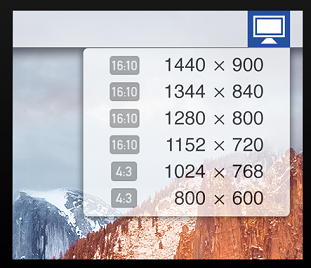
- DisplayMenu インストール
画面の解像度を変更できるアプリ、本来の解像度でみれる!!!
キー入力系の設定
日本語入力設定をカスタマイズ する
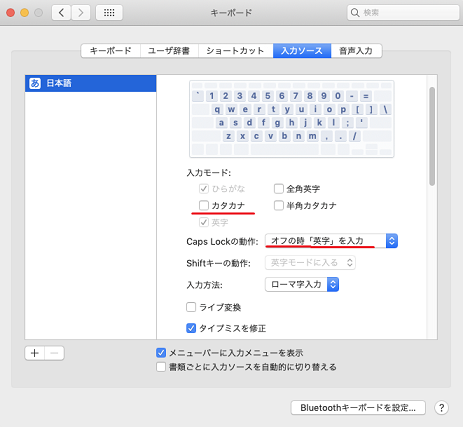
Caps Lockキー使ってないから日本語変換に使って、カタカナ変換不要にする
システム>キーボード>
- 入力モードのカタカナをOFF
- Caps Lockの動作「オフの時「英字」を入力」
キーボードの設定変更
コピペとか日本語変換をWindows風にする
(わたしの場合は外付けキーボードのみ変更しました)
以下、外付けキーボードを接続後に… (今回は英字キーボード)
システム>キーボード>キーボードタブ>
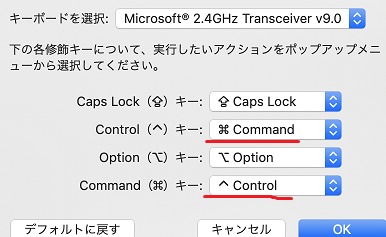
修飾キー> Microsoft2.4GHz Transeiver を選択
Controlキーを *Commandに変更
Commandキーを ^Controlに変更
本当はMacに慣れようと思ってデフォルト設定で頑張っていましたが
Windowsで慣れまくった外部キーボードを利用するのは至難の業でしたので
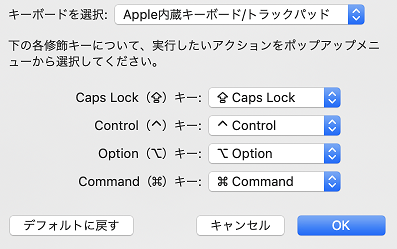
設定ごと変更してしまいました(‘ω’)<参考> 変更前の内臓キーボードの設定
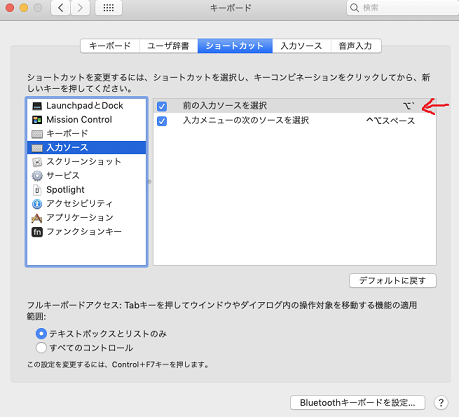
日本語切り替えをWindows風に変更する
日本語切り替えが一番手に馴染んでしまってたので、設定を変更しようと思ったきっかけです
システム>キーボード>ショートカットタブ>入力ソース
前の入力ソースを選択 を Alt+` に変更
(外部の英字キーボードで主に使う目的です)
Touch Bar のカスタマイズ
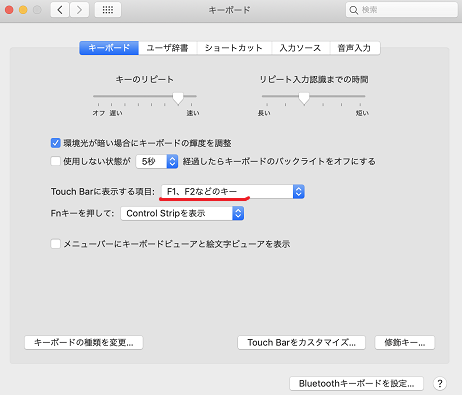
ファンクションキーを常時表示 にしたかったのと、画面ロック を入れたかった
システム>キーボード>キーボードタブ>
Touch Barに表示する項目>F1,F2などのキー
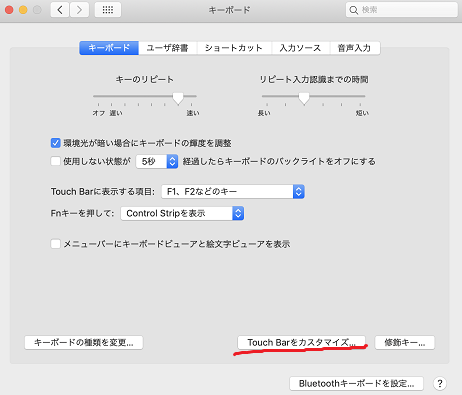
システム>キーボード>キーボードタブ>
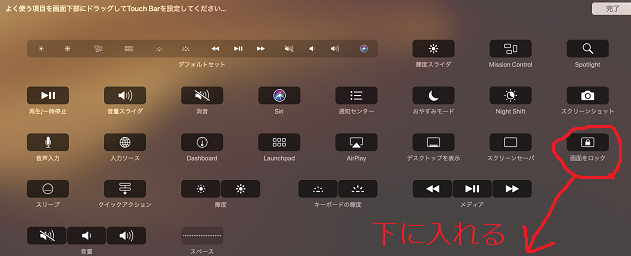
Touch Barをカスタマイズ>画面ロックをTouch Barに入れる
この画面の下にタッチバーがあるので
システム系の設定
Finder をフルパス表示にする
Finder>表示>
ステータスバーを表示
パスバーを表示
時刻表示のカスタマイズ
Finder>日付と時刻>時計
秒を表示をON
日付を表示をON
パスワードの変更
もし変更する必要があるなら
Finder>ユーザとグループ>
パスワード変更
指紋登録
思った以上に、指紋でのロック解除は良いです
Finder>
Touch ID に指紋登録
ターミナルの設定
環境>プロファイル>
Homebrew にする
このあたりまで来たら、平常運転可能v(o ̄∇ ̄o)♪
以下はおまけ!
Chrome Extensions とか
- テーマカラーを変える
- 必要ならユーザを作る
- cTouch5(filesystem)入れる
- Google Art Project入れる
- Ublock origin入れる
アプリのインストール
あとは思いつくままに。。。
- GitKraken入れる
- Docker入れる
- Homebrew入れる
- neovim入れる
- Discord入れる
- 。。。
こんな感じかな
[Git] Visual Studio 2019の中のGitコマンドを探せ!
Gitクライアント…
自然に入ってますよね、わざわざ入れなくても。。。( *´艸`)
Visual Studio 2019 が入ってる環境だったので、Gitクライアントくらいあるじゃろーと思って、検索してみたらありました!
わたしの場合の環境は、ここ↓↓↓
C:\Program Files (x86)
\Microsoft Visual Studio
\2019
\Enterprise
\Common7
\IDE
\CommonExtensions
\Microsoft
\TeamFoundation
\Team Explorer
\Git
\cmd
\git.exe
C:\dev>"C:\Program Files (x86)\Microsoft Visual Studio\2019\Enterprise\Common7\IDE\CommonExtensions\Microsoft\TeamFoundation\Team Explorer\Git\cmd\git.exe" --version
git version 2.21.0.windows.1

C:\dev>
バージョンもそこそこ新しいです!
パス長いけど、これ使うか~( ^^) _旦~~
[Unity] エディタを開く前にUnityのバージョンを調べる方法
既存のUnityのプロジェクトを開くとき、バージョンを合わせて開きたいですよね、
開く前に!
そしたら事前にそのバージョンのUnityをダウンロードできますし!
そんなときはここのディレクトリを見ると良いです!
ProjectSettings > ProjectVersion.txt
バージョンがそのまんま書いています( ^^) _旦~~
[macOS] Homebrewインストールログ2019版
以前、2015年にも Homebrew をインストールしたログをこのブログに残していました
その時よりは、ずいぶん手順が楽になってたので、もう一度載せておきます
- (以前に載せていたインストールログの様子)[Mac] Homebrewインストールログ - Effectiveさお
http://h-sao.com/blog/2015/05/11/install-log-for-homebrew/
今回は、これの2019年度版です
2019/5/30現在、Homebrew のバージョンは 2.1.4 でした
- Homebrewの本家
http://brew.sh/
macOSでのインストールログ(長いので省略版)
|
|
インストールログの完全版はgistに載せています
- Install_log_Homebrew_on_macOS
https://gist.github.com/h-sao/c6ad49171ba1ff6b11cffab67730a9fe
途中はキーの入力を1回、パーミッション変更のためのパスワード入力を1回、聞かれるだけでした
コマンド一つで berw が使えるようになったので、とても楽でした
[Docker] Docker for Macをインストールして Ubuntu の起動や停止まで
Macbook Pro に Docker をインストール&テスト稼動させた時のメモ
数年前までわたしはmacのこと本当によく知らなかったので、初めて mac を使ったときには、こういったインストール方法もわからなかった…
誰かの役に立つかも知れないので、初歩的なところも書いておきます
勉強のためのメモなので、用語の使い方が間違っている可能性があります
間違いあれば、遠慮なく @hr_sao まで教えてもらえると嬉しい><
Docker for Mac のインストール開始
(1) このURLからインストールします
- Install Docker Desktop for Mac
https://docs.docker.com/docker-for-mac/install/
(2) Docker.dmg をダウンロードします
dmg ファイルは Windows で言う所の iso ファイルです
ダブルクリックしたら、マウント状態になります
(3) インストールします
マウントした直後はディレクトリが自動で開くので、
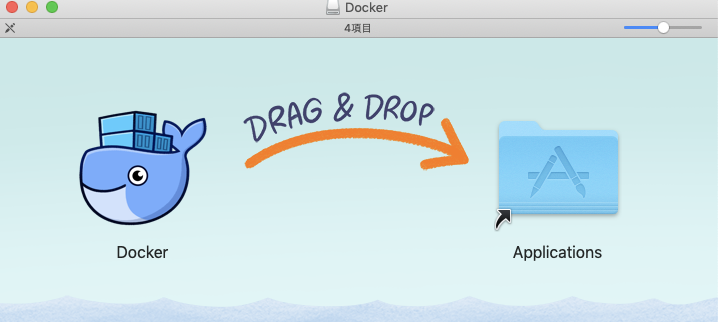
その中の Docker のクジラアイコンを、Applications フォルダにドラッグ&ドロップすれば、インストールは完了
(4) マウント解除します
その後は Docker.dmg のマウントを解除し(デスクトップにできたアイコンから解除できる)
ダウンロードした dmg ファイルはゴミ箱にポイしてOK
これだけの事なんだけど、最初は全く判らなかった…
何年もWindowsやLinux系OSで仕事してるのに、 Docker のクジラアイコンを、Applications フォルダにドラッグ&ドロップ
この作業の意味が、ほんと、よく判らなかった><。
イラストの矢印の通り、クジラアイコンを、イラストの上にドロップしようとして何もおこらないのに腹を立ててました
ユニバーサルデザインなんだろうけど、作業者にある程度の前提知識は必要なデザインなんだと思う
もちろん、「Applications フォルダに ドラッグ&ドロップ」に気がつかない私が悪いんですけど
(5) Dockerを初回起動させます
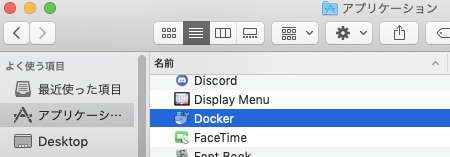
Applicationフォルダの中の Docker をダブルクリック!
(6) インストールの様子
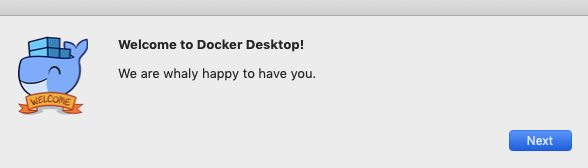
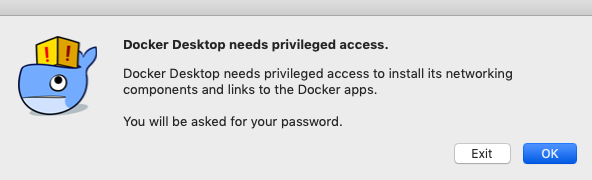

↓メニューバーにクジラのアイコンが現れ、running になってるのを教えてくれます

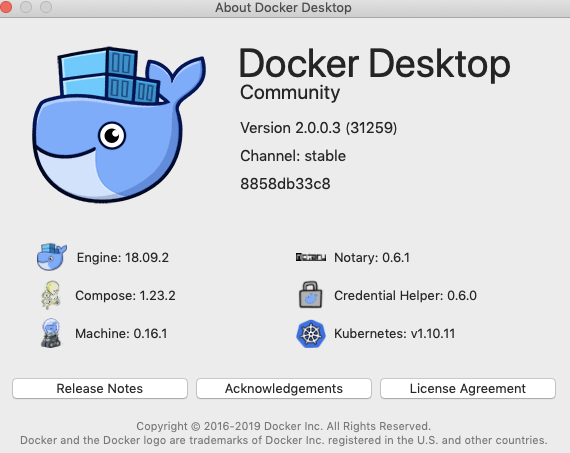
↓バージョンを確認してみました(2019/5/29現在は Version 2.0.0.3)
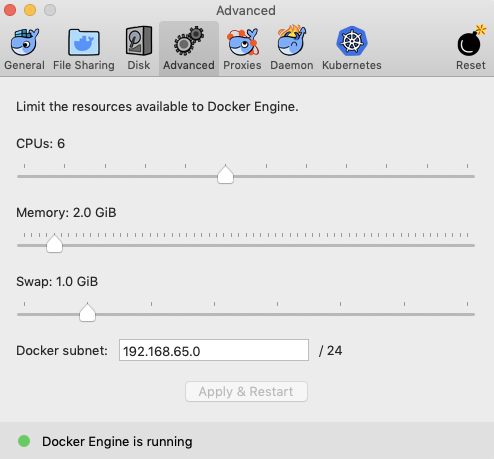
↓ Preferences から利用するリソースの設定ができます
さて、これで準備完了( * ´ω`* )
Ubuntu を起動させてみる
macOSのターミナルを起動します
以下、作業の流れをそのまま記載しています
- ubuntuのイメージを検索
|
|
- 公式のubuntuのイメージを手元にダウンロードする
|
|
- ubuntuの起動と起動確認
|
|
このままexitするとubuntuが止まってしまうので、control + P、Q で抜ける
|
|
- 起動中のubuntuに再接続
|
|
- 先ほどexitしたのでubuntuが停止していることの確認
|
|
- 停止させたコンテナを再起動させる
|
|
- ubuntu内のexitではなく、docker側からコンテナを停止させる
|
|
- テスト操作を終えたので、作ったコンテナを削除する
(もし作業内容を保存したければ、commitでイメージを作れるけどそれはまた次回以降)
|
|
ふぅ、、、これで Docker 初学者になれたかしら
<参考>
色々なサイトがありましたが、わたしの理解が一番進んだのは、以下のサイトでした
- 初心者による初心者のためのDocker入門 その1 dockerコマンド編 - Qiita
https://qiita.com/k5n/items/2212b87feac5ebc33ecb
[Chrome] Google Chromeでモバイル画面を見る User-Agent Swither for Chrome
タイトルそのまんま(‘ω’)
自分メモ
モバイル画面を PCのChromeで見るエクステンションはたくさんありますが、 わたしはずっと「User-Agent Swither for Chrome」を使っています
ただ、そろそろ新しいエージェントにしたいなーと思う今日この頃…
User-Agent Swither for Chrome の更新は、2017年8月3日で止まってるから、新しいモバイル端末の種類が増えてないのよね…(+_+)
まぁそれでも今は不自由してないので、一応紹介(‘ω’)
- User-Agent Swither for Chrome
https://chrome.google.com/webstore/detail/user-agent-switcher-for-c/djflhoibgkdhkhhcedjiklpkjnoahfmg
Chromeのバナーにこんな感じで表示されます
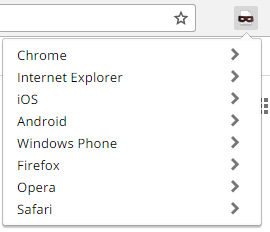
超便利(*^▽^*)
2年くらい前は、Glenn Willsonさんという方が、個人で提供して下さっていたみたいですが

2019年4月30日現在は、提供元が google.com になっています!
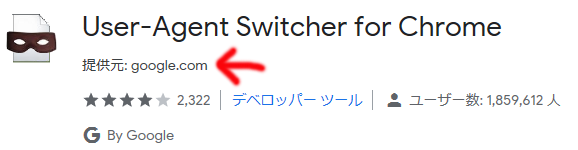
良い感じに買ってもらえたのかな~?
こういうのを見ると、ちょっと嬉しくなりますね(‘ω’)
なんで2年前の画像を持ってるのかというと、
2年前にこの記事を書こうと思って、そのままアップしてなかったからでした…
たはー
でも、これを書きながら、新しいエージェントさがそーっと思いました
どなたか、おススメのユーザエージェントを書き換えるChromeエクステンション教えて下さい~
[C++] std::optionalの使い方を紹介しました
少し前ですが、std::optional について nakameguro_feature.cpp vol.13 で発表したので、その資料を置いときます
- nakameguro_feature.cpp vol.13
https://ebisu-effective-modern-cpp.connpass.com/event/111469/
私的感想としては、optional を使うと
値取得に失敗しても、例外を書くことなく if で処理出来る のが、なんだか良いなぁと思った次第でした
あと、optional の無効状態をどう表すか?
reset() / std::nullopt / {} のどれよ?
という話は、参加者の人たちの意見も GitHub の検索結果と同じで
reset() に軍配があがっていました(‘ω’)
こういう意見交換の場は、本当に恵まれてるなぁ~しみじみ
次回は 3 / 28 (木)開催で、vol.18 です!
- nakameguro_feature.cpp vol.18
https://ebisu-effective-modern-cpp.connpass.com/event/125272/
お時間ある方は、ぜひお立ち寄りください~!
[Diary] 2019年もよろしくお願いします
去年の振り返りをしてなかったので、ここでまとめとこうかなと…ブログは自分のメモだからね
技術活動
去年は ebisu/nakameguro_feature.cpp という、C++14/17の機能について、知ってる人、調べてきた人がゆるく紹介するという会を続けました
だいたい月に2回のペースだったかな
2018/1/1~12/13 まで、全部で11回分開催してます
出産により(‘ω’) 途中の3月から7月まで、開催をお休みさせてもらいましたが、それでもよく続きましたね☆彡

C++17の機能について、みんなのおかげでかなり詳しくなりましたよ(*^▽^*)
ちょうど次回は、1/31(木) 開催~
- nakameguro_feature.cpp vol.15
https://ebisu-effective-modern-cpp.connpass.com/event/118243/
あとは、大阪でも主催しました meetup app osaka @3
- meetup app osaka@3
https://meetupapp.connpass.com/event/112659/
元々関西出身なので、帰省がてらに開催させて頂きました
こちらもコミュニティ仲間が、たくさんたくさん居いるので、開催できました☆彡
しゃべってくれた人、参加してくれた人、みんなみんなありがとう(*^▽^*)
ネタとしては、AI関係のライブラリの NimTorch を紹介しました
(おまけ)
発表じゃないけど、とても印象深かったものがあります!
出産後、初の勉強会参加は、C++創始者の Bjarne Stroustrup 先生の東京大学での講演会でした
- The continuing evolution of C++
https://u-tokyo-ist.connpass.com/event/92085/
動画も年末に公開されてます(*^▽^*)
http://todai.tv/contents-list/2018FY/bjarne_stroustrup/01
これは参加出来て、すごく嬉しかったです
産後、赤ちゃんはかわいいけど、色んな事が辛くて辛くて…
でも、これを機会にまた、自分の情報発信力を信じて、勉強会やっていこうって思えるようになりました
産休/育休中にしてたこと
現在も、保育園がまっっっっっっっっっったく決まらないので、育休中なんですけど
はっきしいって、大したことは何も出来なかった…
体力も落ちて全身ガタガタだし、授乳で寝れないし、情報発信どころか、あんだけやってたゲームも止まってしまいました
だけど、自分の中でマイナスばかりじゃなくて、良い変化もありました
- 明らかに、タスクの優先管理ができるようになった
- 数分でも、即時に集中できるようになった
いやー実にすばらしい。。。
なぜこれが、働いていた時に出来なかったのか、、、(‘ω’)
それは、自分を拘束するものが無かったから、自分で自由に時間を使えてたんですね~
まぁ夜更かしすれば挽回できるか~とか、まとめて休日に追い込みだーとかとか…(‘ω’)
前は、時間が足りない~やりたいことをする時間がない!とか思ってたけど、
これまではやりたいこともいっぱい出来てた、自分で好きに行動できていました!(遠い目)
環境も変わり、プライオリティ付けと集中力が身に付いた…と
どうりで、ワーキングママがテキパキしてるわけですね(*‘ω’*)
そのほか
<Microsoft MVP>
去年の7月に、無事、MS MVPのアワード再受賞をさせていただきました
これまでカテゴリは Windows Development系だったのですが、
Microsoft MVP for Developer Technologies というカテゴリに変わりました
<タスク管理>
去年も書きましたタスク管理について、今年も工夫しました
- Todoist(日本語版)
https://ja.todoist.com/
繰り返し予定 は、これが便利ですね
あと、思いついたバックログ的な意味合い にも使っていて
ばばっと書いておいて、後で整理する感じ
Todistは良くも悪くもベースが「タスクを1つ登録する」スタイルなので、シンプルでそこが良い感じですね
- Trello
https://trello.com/ja
Todistは良かったんだけど、プロジェクト的なものは、だんぜん Trello が向いてることに気が付きました
タスクにコメント付けをたらたらと書けるのが、好みです
- フランクリン・プランナー オーガナイザー
そして、、、ついに戻ってきてしまいました…手帳という紙媒体が復活(‘ω’)
有名すぎるのですが、フランクリン・プランナー という自己啓発で有名な手帳を年末に買いました
これ、、、リーフレット版(?)はめちゃ高額で 5,000円~10,000円くらい
オーガナイザーというシリーズは、いわゆるノート型の手帳で、アマゾンで 1日1ページ書けるものを 3,400円くらいで買いました
Todist も Trello も、ただのツールなので、
ツールはわたしが主体的に使わないと、何もしてくれません(当然のことですけど)
なので、自分のモチベーションキープのために、自分の文字で書く手帳ってやつを買ってみました
まぁ手帳も結局はツールなんでね…
アプリと紙で、適度な感じで、わたしのやる気を補い合ってくれれば良いかなーと思ってます
鐘は打てば響く…逆に何もしないと、何も鳴らない
というのをひしひしと感じた2018年でした
全ては主体的であれ…
そして元気な赤ちゃんが産まれてきてくれました
本当にありがとう
もう少しで2019年の1月も終わってしまいますが、今年もどうぞ、よろしくお願いします♪
[macOS] Mojaveへのアップデート
macOS Mojaveへのアップデート
せっかくmacOSを持っているので、Dockerでもサクッと使うか〜と思って、Dockerをインストールしようとしたところ
Fatal Error
Incompatible macOS Version: 10.11.6.
Docker requires macOS vrsion 10.12.0 or higher.
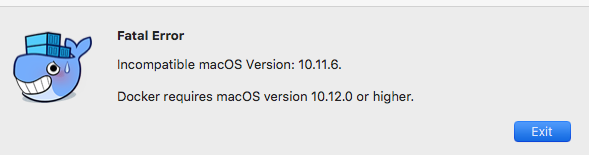
あらら、、、あまりにもmacOSをアップデートしてないので、怒られてしまいました
アップデートしようとして、App Store を見てみるも、あれ?どこからアップデートするんだろ?
「アップデート」の中には出てこない…
これ、「アップデート」じゃなくて、「おすすめ」(トップページ?)にありました↓
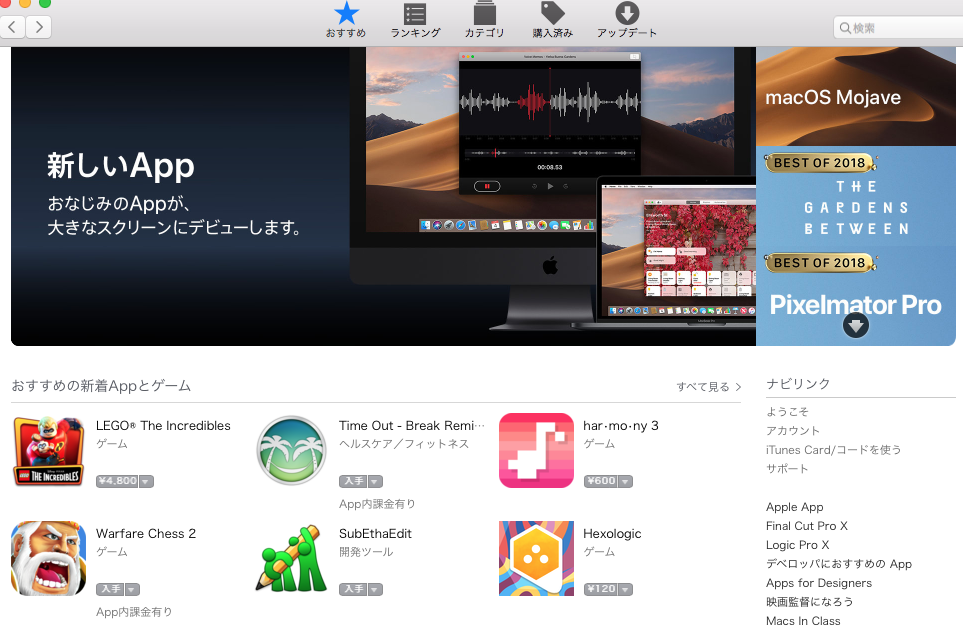
あぁこれこれ!
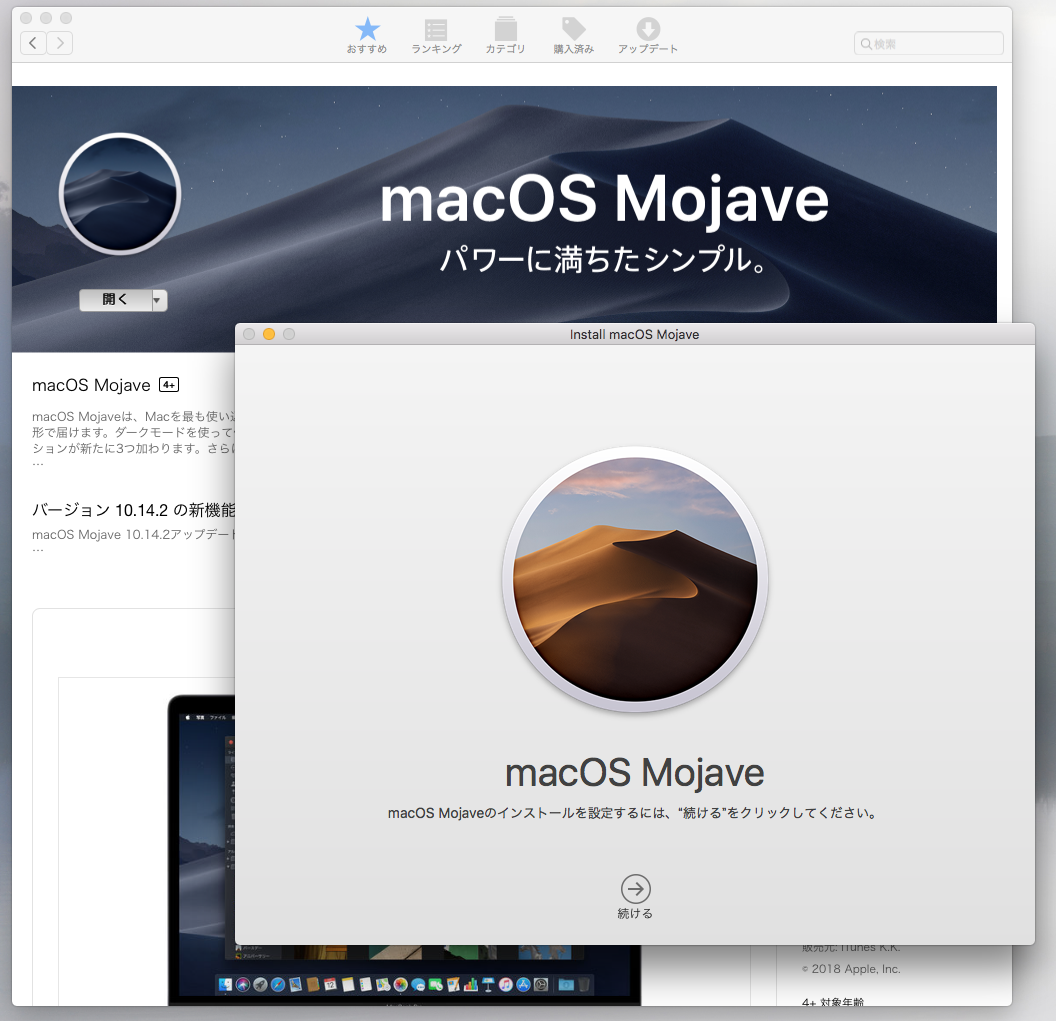
「macOS Mojave」をダウンロードして、「開く」を押したら、インストールウィンドウが出てきました!
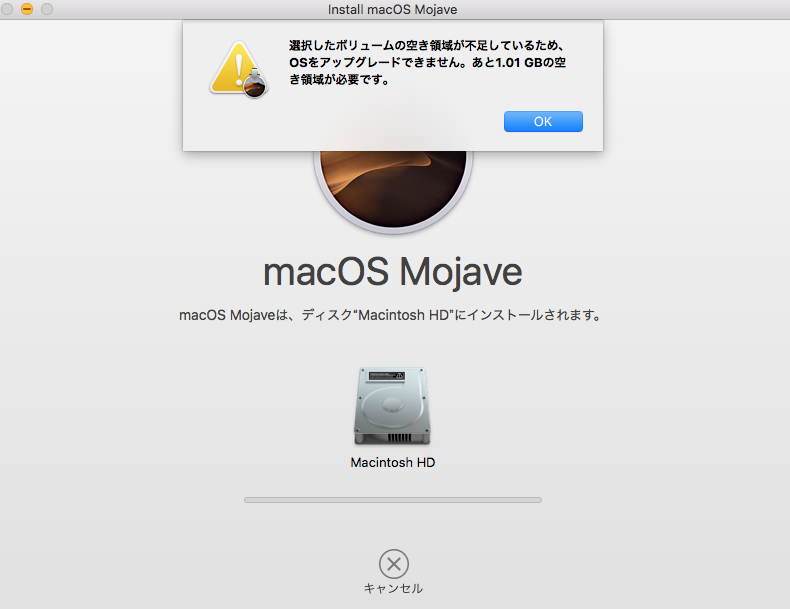
あれ、、、容量不足zzz
ディスク内を整理…っと
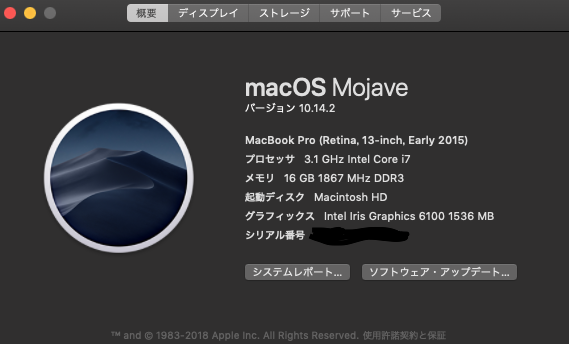
さくっとMojaveへのアップデートは完了しました(^^)
これまで放置してていごめんね、macさん><。
しかし、アップデート後、なんだか brew コマンドや xcode が変になりました
次回に解決法をまた記載します><。
[Asset] 素材のリンク集ー3Dモデル系
プログラマが個人でゲーム作る時にすぐにぶち当たる壁の一つとして、コンテンツの問題があります
いわゆる素材不足…モデルが欲しい、テクスチャが欲しい、IBLしたい…
最終的には有料のものを買うか、デザイナーやサウンドクリエイターを巻き込むかのどちらかになるんですけど
ちょっと試したいだけなんだよねー
パイロット版として雰囲気だけでも掴みたい…
って時には、やはり無料でダウンロード出来るサイトが助かります
そんな時にいつも巡回する私的リンク集です
今回は3Dオブジェクト編
3D モデル系
3Dモデルを落とすときに気を付けないといけないのは、ボーンやリグが入っているかどうか?
クオリティ高いメッシュのモデルがフリーで提供されてるから喜んで落としたけど、リグなしでアニメーション出来なかった…というのは、結構多いです
おそらく、
* 単に自分の創作物を見せるだけにしたい
* 使いたかったら有料で買ってほしい
* アダルトやVTuberなど、イメージにそぐわない使われ方をされたくない
とかとかかな…?
あくまでわたしの予想なので、となたかデザイナーさん教えて下さいm(__)m
特に最近はローポリで動作するVTuberモデルがとっても人気です
無料でもダウンロード可能なアセットサイト
SketchFab
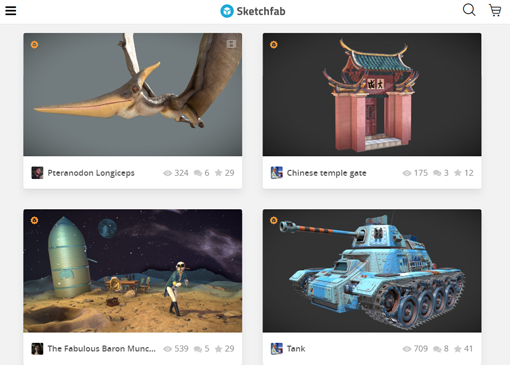
これはホントにおススメです
3D viwer サイトでは、ここが1番良いんじゃないかなー?!
写真や動画紹介より相当判りやすいです(*^▽^*)
対象モデルがブラウザ上でリアルタイムレンダリングされます!
カメラをぐりぐり動かして確認出来ます!
何より投稿数がとても多く、活発です!
クリエイター作品投稿サイトの意味合いが強いので
たまーに無料でシェアしてくれている素材もある、と思ったほうが良いですね
値段を付けてアセットを売ってくれているクリエイターさんも居てます
cgtrader
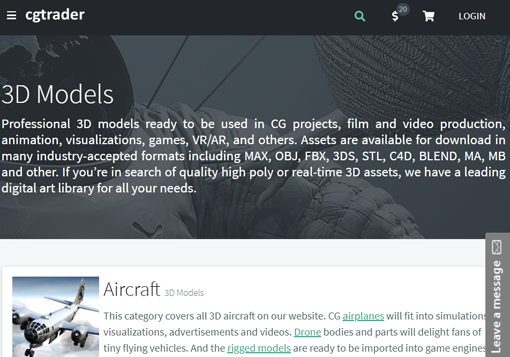
安心して(多分)ダウンロードができるアセットサイトです
SketchFabほどの華やかさはありませんが、リグ付きゲーム素材が落とせます
もちろん購入も可能
タイミングによって、アカウントを作るだけで、$5 とか $20 とかもらえる場合があります
(余談1)
他にもいっぱい良いデータを持ってるサイトは多いんですけど、最終的にわたしが気に入ってる(覚えてる)のは上記かなー
(余談2)
3Dmodel free download で検索すると、めーーーーーっちゃ多くのサイトがヒットします
が!?
ダウンロードするサイトや、モデルデータそのものに、ウィルスや変な広告が混じっている場合が結構あります
上の cgtrader に「安心して(多分)」と書いた理由はそのため(‘ω’)
全部のデータをチェックしたわけじゃないけどね…
- モデルデータをダウンロードしたときに、変なサイトに誘導された
- モデルデータの中に、よくわからないexeファイルが含まれてた
- モデルデータのマテリアル割り当ての一部に、広告と思わしき変なテクスチャが紛れていた
こんな経験を数多したわけですよ、たはー(´・ω・`)
サイトの見極め方としては
- ユーザーレビューが機能している
- ダウンロードするデータが明記されている
- ちゃんとした企業が提供している
くらいしか思いつかないけど…
3Dモデルを徘徊する際の参考になれば…
(余談3)
色んなモデルデータダウンロードサイトがありますけど
どのサイトも、提示している ライセンス はよく読んでおいたほうが良いです
特に有料アセットの場合は!
有料で買ったから好き勝手使えると思ったら大間違いで、
- 個人利用のみ可、商用は要問合せ、とか
- ゲーム利用の場合、○○万円以上の収入ある場合には使えません、とか
…なにかと縛りが多いです
企業が提供してくれているアセット達
「モアナと伝説の海」の雲とモアナ島のデータ - Walt Disney
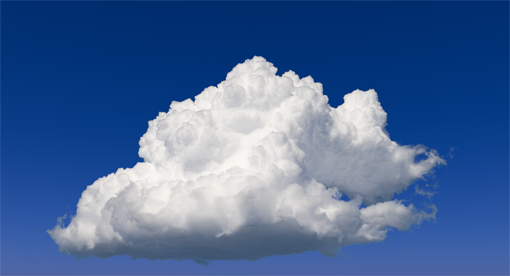
雲のデータは展開後、3.26GB
島のデータは44.8GBあったので、今のわたしのPCでは諦めました…(´・ω・`)
容量空けるようにしよ…(;^_^A
(参考)ディズニー、アニメ映画の3DCGデータを無償公開 “モアナの島”丸ごと約45GB分 研究用途に期待 - ITmedia NEWS
Paragonアセット - Epic Games
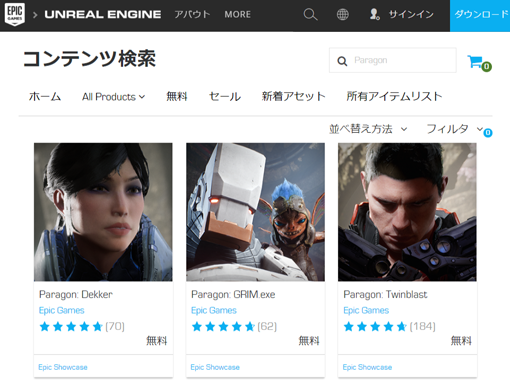
Paragonというゲームが展開されるはずだったんですけど…
ベータのまま今年2018年4月にあえなく終了
そこで使われていた本番データがまるっと公開されています
UE4のプロジェクトであれば、商用でも非商用でも利用出来るとのこと
太っ腹だなぁ~(*‘ω’*)
(参考)Epic Games、1,200万ドル相当の Paragon アセットを無料で公開 - UNREAL ENGINE BLOG
単体提供のアセット
キャラが単体で存在してても、実は使いどころが難しいのですが、無いよりマシってことで…
Digital Actors Project デジタルアクター第一弾 高崎柚乃
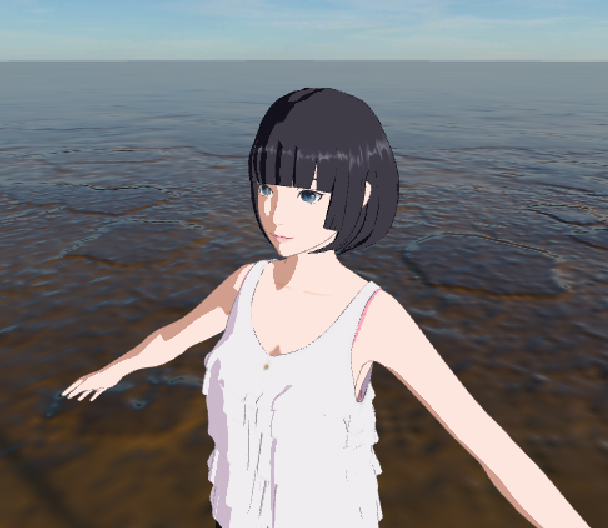
綺麗なお姉さん(*‘ω’*)
テンション上がりますね!
上の画像はトゥーン表現が付いたものです
素のモデルはこんな感じ↓
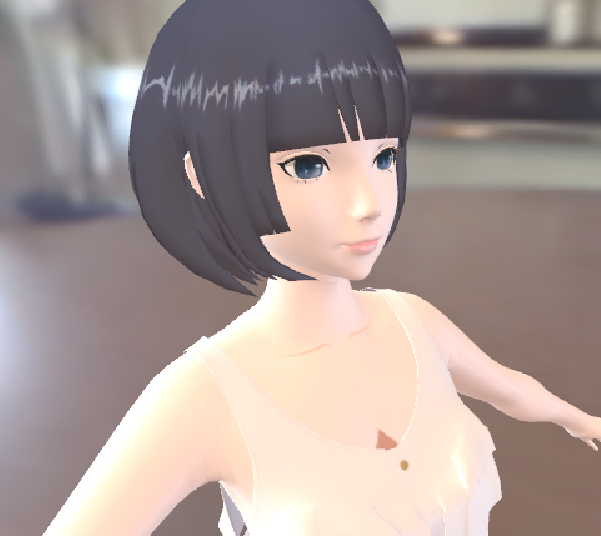
(参考) IBLは別途ダウンロードしたHDR画像です
* Wispy Skybox - Unity AssetStore
* Kitchen at 2213 Vine St 640 × 640 Dynamic range: 2000:1 - Light Probe Image Gallery
Unity Asset Store
Unityのアセットストアの中にも、かわいくて使いやすそうなモデルデータはいろいろとあります
SD Martial Arts Girl Xia-Chan
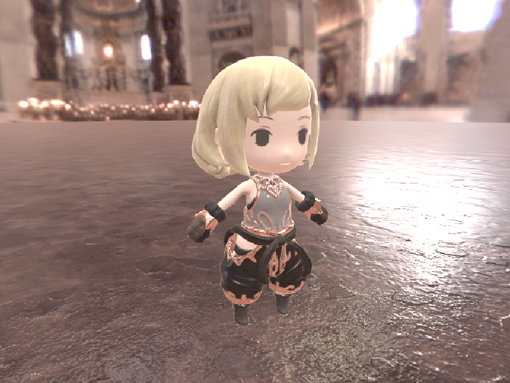
SDキャラですね~
リグもアニメーションも付いています
(参考) IBLは別途ダウンロードしたHDR画像です
St. Peter’s Basilica, Rome 1500 × 1500 Dynamic range: 200,000:1 - Light Probe Image Gallery
FBXモデルのリンク集
- [UE4/Unity] fbxモデル無料配布中なアニメ系女の子キャラクターまとめ - ちょむメモ(仮)
http://chomstudio.sblo.jp/article/148865187.html
同じようなこと考えてまとめて下さっている偉人さんサイト
2015年から現在まで、記事更新して下さってます
他にももちろん色々あるのですが、利用に関してのライセンスが良く判らないものも結構あるのが現状です
上記のアセットも、ライセンス事項はよく確認してくださいねー(‘ω’)