""
[勉強会] C++ breaktime 2026/Summer に参加しました
2026/6/19 C++ breaktime 2026/Summer という勉強会に参加しました
- C++ breaktime 2026/Summer
https://cpp-osaka.connpass.com/event/393713/
わたしは「Unity Scripting Backend」というタイトルで発表しました
- 「Unity Scripting Backend」発表資料
https://speakerdeck.com/harukasao/unity-scripting-backend-c-plus-plus-breaktime-2026-summer
C++好きの方、これからC++やりたい学生の方、大阪に居たときからのコミュニティ仲間など、なんというか…自分と属性が近い感じがなんとも安心感ある勉強会でしたね
わたしは開催を促したものの、ほとんどの主催関連のお仕事は @zbdk さんが進めて下さり、本当に本当に感謝感謝です
わたしのセッションは、Unityのバックエンドの仕組みが気になって調べたことをまとめたのですが
調べたことをまとめただけ!になってしまい、もうちょっとストーリー的なのが必要だったなと反省してます
懇親会も大盛り上がりでした アルコールが美味しかった~♪
また冬にやる予定なので、そのときはもっとバージョンアップした発表が出来るように頑張るぞ!と思いました!!!
[Unity] Unity Hubでremoveできないバージョンの削除方法
Unity Hub からUnityの色んなバージョンをインストールしていると思うのですが
たまに「Unityを手動インストールしてから、UnityHubに認識させる」
というのをやるときがあると思います
ないよーと思うかもしれませんが、この記事はそれがある人のための手順です
エンジンバージョンの歯車メニューの項目
UnityHubのInstallsの中には、複数のUnityバージョンが存在できます
UnityHubからUnityをインストールした場合
歯車マークの Manage を押すと、こんな項目が出てきます
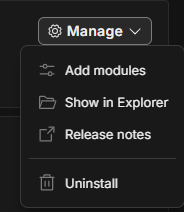
けどもし、手動インストールしたものをUnityHubに認識させていたら、こんな項目になります
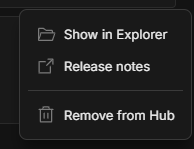
手動インストールしたら、UnityHubから Add modules 出来ないんですよね
手動インストールしてしまったけど
UnityHubで管理したらよかった、モジュールもここから追加したいし
いったん手動インストールのバージョンは削除しよう!
と思って Remove From Hub を押下するのですが
何も起こらないです
あれ?どういうこと?
手動でUnityをアンインストールする
手動で入れたので、手動で削除してみます
さっきの歯車メニューで Show in Exproler を押すと、Unityの対象バージョンがインストールされているディレクトリが開きます
その中に、Uninstall.exe があるので、それを起動して
いったん削除したいUnityバージョンをアンインストールします
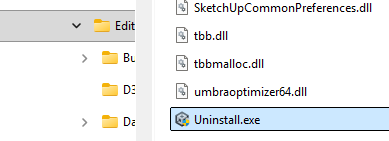
その後、UnityHubに戻っても、まだ消えていないので、PCを再起動しましょう!
そしたら、消したかったUnityバージョンがUnityHubから消えています!やった!
UnityHubでインストールする
インストールしたいバージョンが Official releases にあればいいですけど
ない場合は、 Aechive から入れるようにします
https://unity.com/releases/editor/archive
このページの All versions に入れたいバージョンがすんなりあればいいけど、ない時もあります
そんなときは、URLを推測して書いてみると、あったりします
(それを使っていいかどうかはよく判らないですが、アクセスしてみたらありました)
とにかく、対象のバージョンを見つけたら、See all のリンクをクリックして対象バージョンのページに行きます
上のほうにある → INSTALL を選びましょう
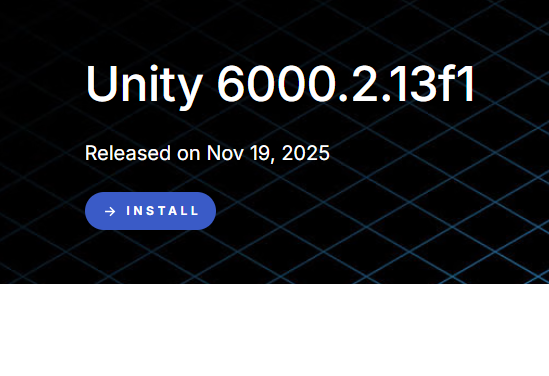
Manual installs の項目から exe などをダウンロードしてしまわないように気を付けてください
これで一件落着です
Remove from Hub が効かなくて焦ったので、よかった~
[C#] $文字を置換したい
ちょっとnewbie的ですが、$ 文字をひっかけようとしてうまくいかなかったので、その時のメモです
今回の開発環境はこちら
- Visual Studio 2019
- Windows10
- Unity 2021.3.0f1
Unityで string 文字列の中の $ 文字を置換使用を思いましたが、うまく出来ませんでした
|
|
はて。。。なんでかな?
調べてみて、こちらなら思った通りの動作になりました
|
|
正規表現だとうまく行くみたい
参考:
- Simple way to trim Dollar Sign if present in C# - stack overflow
https://stackoverflow.com/questions/154845/simple-way-to-trim-dollar-sign-if-present-in-c-sharp
[Unity] Windows/macOS内にあるUnityの場所
バッチモードとかでUnityを起動させたいとき
Windowsだと
C:¥Program Files¥Unity¥Hub¥Editor¥(バージョン名)¥Editor¥Unity.exe
とまぁ想像のつく位置にいてるんですけど
macOSのとき、あれ?どこにあるんだっけな?になったので、そのメモです
mac の場合はここに居てました
/Applications/Unity/Hub/Editor/(バージョン名)/Unity.app/Contents/MacOS/Unity
(バージョン名) は例えば 2021.3.2f1 とかになります
[VisualStudio] Visual Studioで使う改行コードを指定する方法
環境
- Windows10
- Visual Studio 2019
- Unity 2018
元々これを調べたきっかけは、Unityで作ったプロジェクトファイルを開いたときに
改行コード に関する警告が必ず出ていたからです
There are inconsistent line endings in the ‘Assets/Script/xxxxx.cs’ script. Some are Mac OS X (UNIX) and some are Windows.
Windowsで作業してたとしても、Unityのプロジェクトはで作られたソースコードは
改行コードが LF なんですよね
Visual Studio のデフォルトは CR+LF
それで改行コードが混じってますよ~とVSが警告出してくれてたんですね。。。
プロジェクト内では、Windows と macOS が入り乱れている状態なので
CR+LF に統一も出来ず
LFに統一するしかない…
そんなときは、.editorcongfig ファイルを作成するのがおススメです!
.editorcongfig ファイル
[*]
end_of_line = lf
charset = utf-8-bom
end_of_lineで改行コードを LF 指定にしています
あとUnityで日本語を扱うなら、Bom付きのUTF-8 が良いらしい(?)
この.editorcongfig ファイルをUnityプロジェクト直下に置けばOK
Visual Stusio で編集したコードでも、LFの改行コードとなりました
警告無く作業が出来るようになって、小さなストレスから解放♪
- (参考)Unityと改行コード - エフアンダーバー 個人開発の記録
https://www.f-sp.com/entry/2017/04/06/023709
[Unity] エディタを開く前にUnityのバージョンを調べる方法
既存のUnityのプロジェクトを開くとき、バージョンを合わせて開きたいですよね、
開く前に!
そしたら事前にそのバージョンのUnityをダウンロードできますし!
そんなときはここのディレクトリを見ると良いです!
ProjectSettings > ProjectVersion.txt
バージョンがそのまんま書いています( ^^) _旦~~
[Unity] Macのトラックパッドのみでシーンビューを動かす
動作環境
- Mac 上で Bootcamp してる Windows10
- Unity2018
Unityのシーンビューを操作しようとして、トラックパッドだけで動かすやり方が判らなかったので、そのメモです
// マウスが引っ越ししで、どこにあるか判らなくなった
- 見たい Game object に
F keyで、オブジェクトにフォーカス option keyとトラックパッド1本指で、回転- トラックパッド2本指で平行移動
(注視点の位置は一緒に移動します)
ちょっとやりにくいけど、出来ないよりマシかな( ..)φメモメモ
[Unity] Unityのライセンス情報をアンインストールしたい
Unityをアンインストールしたけど、あれ?ライセンス情報が残ってる(?_?)
というのが調べたきっかけです
PCからUnityの情報を完全消去したいときの参考に
ライセンス情報 (Unity5.x系)
ライセンスファイルは、Unityをアンインストールしても消えません><
以下にライセンスファイル(.ulfファイル)が残っています
- C:/ProgramData/Unity/Unity_v5.x.ulf
- C:/Users/(username)/AppData/Local/VirtualStore/ProgramData/Unity/
(UACで C:/ProgramData/Unity/ へアクセス制限されてる時)
で…
確かに上記を消したら、アクティベーション情報は消えるのですが
Unityにログインしたユーザ情報は残ってる様です
キャッシュ的なものも消さないと、完全アンインストールにはならないみたい
その他、アンインストールで消えないディレクトリ
- C:/Users/(username)/AppData/Local/Unity
C:/Users/(username)/AppData/Roaming/Unity
上記2点には、エディタに関する何か?キャッシュ的な何か?が残っています
起動した際の、Unityプロジェクトの表示とか…
おそらくこの2つのディレクトリ以下に、ユーザ情報も入ってるみたいですC:/Users/(username)/AppData/RoamingLocalLow/Unity
この下もちょっとよく判らないですが、
このディレクトリ配下の「Asset Store-5.x」の下には
アセットストアからダウンロードしてきたパッケージファイルが入っていました
(.unitypackage)
まとめ
逆の言い方をすると、
上に書いたディレクトリ4つ
- C:/ProgramData/Unity/
- C:/Users/(username)/AppData/Local/Unity
- C:/Users/(username)/AppData/Roaming/Unity
- C:/Users/(username)/AppData/RoamingLocalLow/Unity
を消せば、Unityをアンインストールしなくても
ライセンス情報のリセット、ユーザ情報のリセットが可能でした
もちろん
C:/Users/(username)/AppData/RoamingLocalLow/Unity/Asset Store-5.x
の下は、ライセンスファイルとは無関係みたいです
Unity2017系は?
Unity2017 では、ライセンスディレクトリは同様で、ライセンスファイル名が
- Unity_lic.ulf
になってるみたいです
(消さないといけないディレクトリまでは、2017系では調べてないので、ごめんなさい)
参考:
アクティベーションに関する FAQ - Unity公式
https://docs.unity3d.com/ja/current/Manual/ActivationFAQ.html(日本語)
https://docs.unity3d.com/Manual/ActivationFAQ.html(英語)Unityの再インストール - FreelyApps
http://freelyapps.blog.jp/archives/1032543378.html
[Unity] エディタ上でゲーム実行中にエディタの色を変える
Unityエディタ上で、ゲームを実行中(再生中)に、色を変える設定です
// Unity的には「プレイモード」と呼ぶみたいです
- プレイモード時にエディターの色を変える - Unity公式チュートリアル動画
https://unity3d.com/jp/learn/tutorials/topics/tips/play-mode-editor-tint
上記公式動画↑↑↑の 20秒~32秒くらいの間で、設定の操作を教えてくれてます
いちおここにも書いておくと
Edit > Preferences > Colors > Playmode tint
で実行中のエディタの色を変えることが出来ます
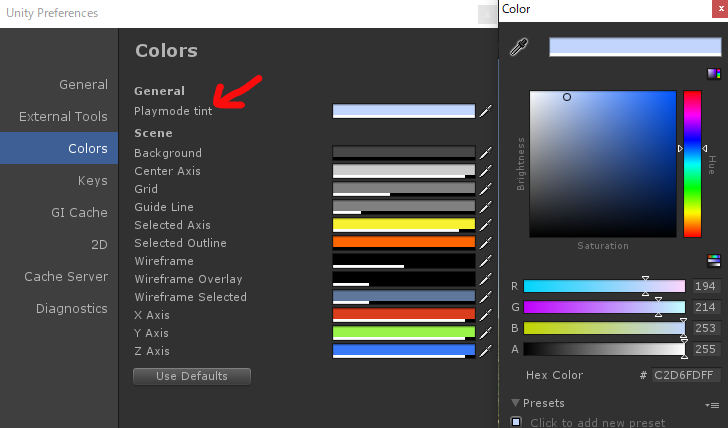
いつも、Unityをインストールして最初にやってるんだけど、
いつも忘れて結局調べてるので…(*ノωノ)
[Unity] 常にカメラの前にSpriteを出す
Unityでカメラに追従して、前面にSpriteを出す方法
これ、本当は、カメラの子供として指定すればもっと簡単なんですけど…
testScript.transform.parent = Camera.main.transform
この場合、
カメラにアニメーションが付いてる時(メインカメラは固定ポジションのままの時)に
うまく乗せられなかったりして、
面倒だなーと思い、Update毎に自分で位置を更新することにしました
(変に親子関係があるのも、後で何か制限されたらやだなーとかとかもあり…)
以下を参考にしたら、簡単にカメラの前に表示するスプライトを簡単に表現できました
- カメラからの距離で求める錐台のサイズ
https://docs.unity3d.com/jp/540/Manual/FrustumSizeAtDistance.html
public class TestExecutor : MonoBehaviour
{
    private Texture2D blackTexture;
    private SpriteRenderer testSprite;

    void Start()
    {
        // Create black texture
        blackTexture = new Texture2D(32, 32, TextureFormat.RGB24, false);
        blackTexture.SetPixel(0, 0, Color.white);
        blackTexture.Apply();

        // Create Sprite
        var sprite = Sprite.Create(
          texture: blackTexture,
          rect: new Rect(0, 0, blackTexture.width, blackTexture.height),
          pivot: new Vector2(0.5f, 0.5f)
        );

        // スクリプトからSprite生成
        testSprite = new GameObject("TestSprite").AddComponent<SpriteRenderer>();
        testSprite.sprite = sprite;
    }

    void Update()
    {
        var distance = 10f;

        // カメラの前に置く距離に応じて、ワールド座標でのスクリーンサイズを求める
        // (distance +1f) の意味は、スクリーンサイズよりちょい大きめで画面を覆いたいから
        var worldScreenH = 2.0f * (distance + 1f) * Mathf.Tan(Camera.main.fieldOfView * 0.5f * Mathf.Deg2Rad);
        var worldScreenW = worldScreenH * Camera.main.aspect;

        // Spriteのサイズを調整
        testSprite.transform.localScale = new Vector3(worldScreenW / testSprite.sprite.bounds.size.x, worldScreenH / testSprite.sprite.bounds.size.y);

        // カメラの角度と位置をコピー、前に置くだけならforwardベクトルが便利
        testSprite.transform.position = Camera.main.transform.position + testSprite.transform.forward.normalized * distance;
        testSprite.transform.rotation = Camera.main.transform.rotation;

        // フェードとかさせたいなら、ここでαを調整
        testSprite.color = new Color(0, 0, 0, fadingAlpha);
    }
}
Gist - Unity Sprite on front of camera
こんな感じで、Spriteがカメラにくっついてきてくれます
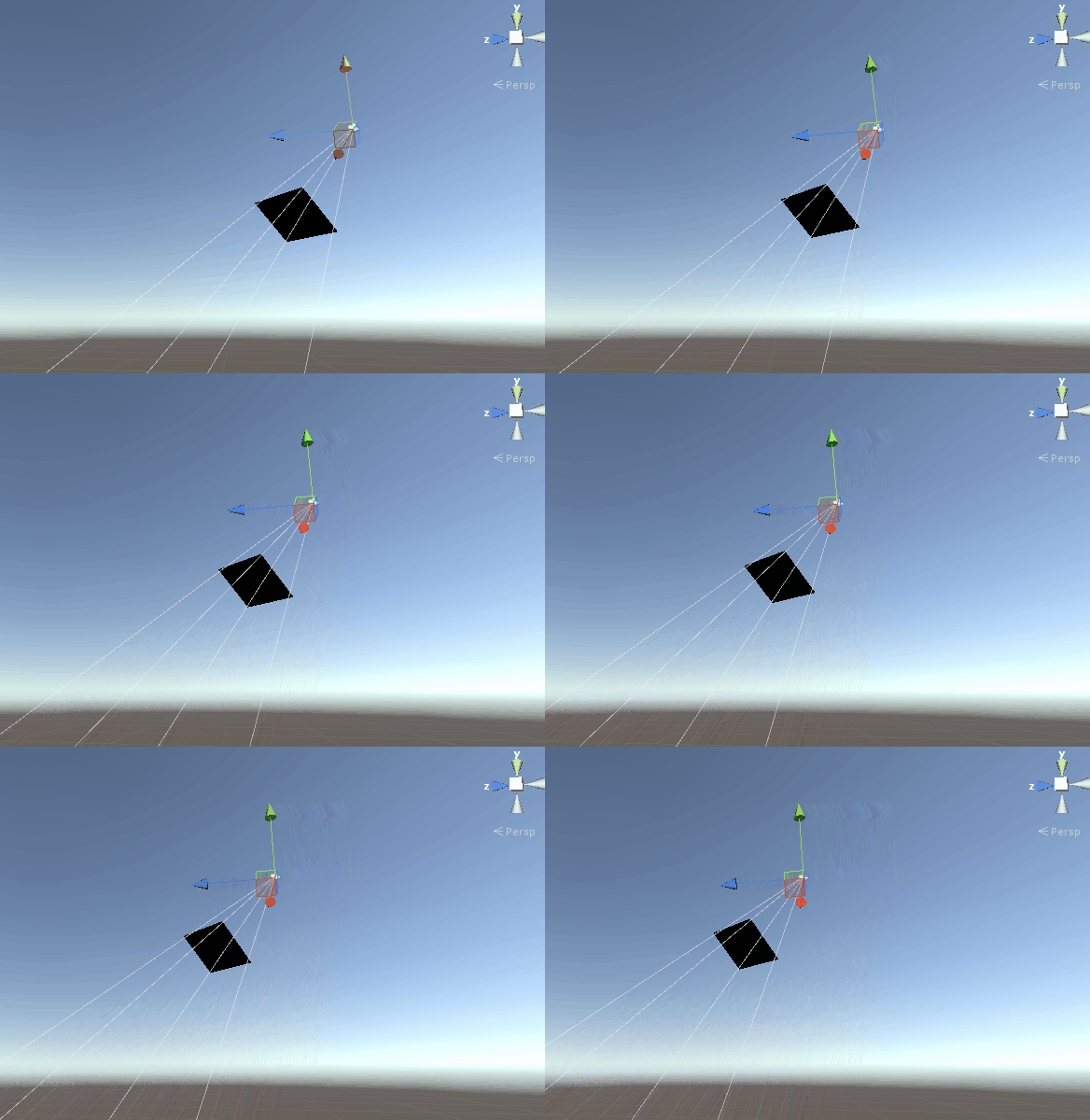
忘れそうな自分へのメモ